Créer des posters
Avec le programme de posters, tu transformes ta carte en un poster haute résolution, à imprimer pour les élèves ou à afficher dans la classe.
Tu choisis toi-même le format, jusqu'à l'A2. Le poster est créé en haute résolution : il peut donc être imprimé avec une bonne imprimante. Tu télécharges le poster en PDF, PNG ou JPG.
Tu lances le programme de posters depuis la page d'information d'une carte. Clique sur le bouton Poster pour le démarrer.
La carte imprimée sur le poster correspond à la partie de la carte visible à l'écran. Ajuste la partie visible en zoomant avec la molette de la souris et en faisant glisser la carte.
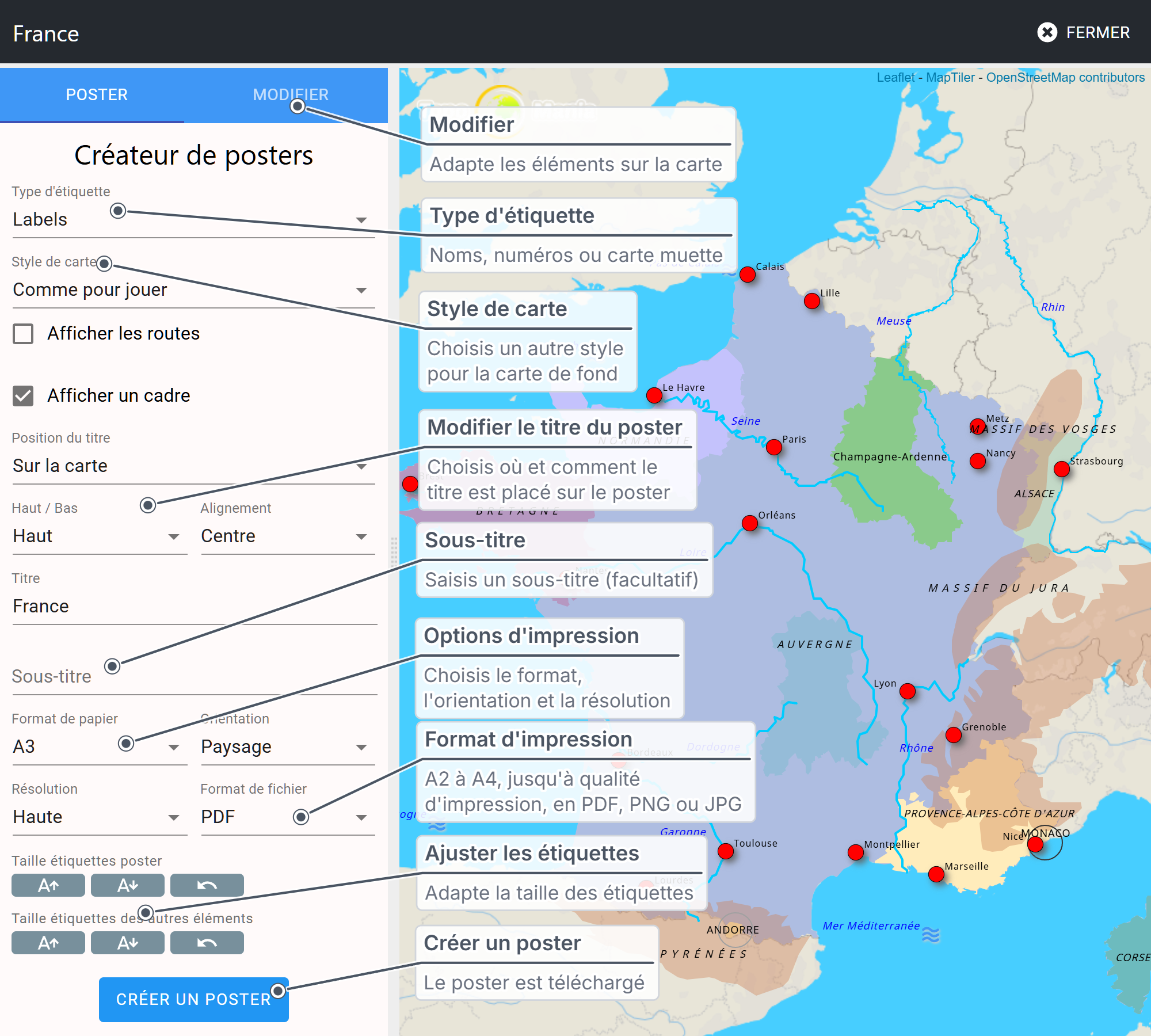
Type d'étiquette
Choisis comment les éléments sont affichés sur le poster :
- Étiquettes : les éléments affichent leur nom
- Numéros : chaque élément reçoit un numéro, pour chercher soi-même les noms
- Carte muette : les étiquettes sont masquées
Si tu choisis les numéros, tu peux aussi régler la numérotation : à la suite pour tous les éléments ou par type d'élément. Avec Numérotation aléatoire, les éléments reçoivent un nouvel ordre au hasard.
Niveau
Si la carte a plusieurs niveaux, choisis ici le niveau qui figure sur le poster.
Style de carte
Choisis la carte de fond du poster, par exemple la même que pour jouer ou la carte topographique. Avec Afficher les routes, les routes apparaissent aussi sur le fond de carte.
Cadre
Avec Afficher un cadre, le poster a un cadre autour de la carte.
Titre et sous-titre
Dans Position du titre, tu choisis si le titre est placé sur la carte, en dehors de la carte, ou si le poster n'a pas de titre. Tu choisis aussi si le titre est en haut ou en bas, et s'il est centré, à gauche ou à droite.
Le nom de la carte est proposé comme titre. Tu peux changer le titre et ajouter un sous-titre, par exemple le nom de ta classe ou le chapitre de la méthode.
Format de papier et orientation
Choisis le format de papier (A2, A3, A4 ou Letter) et l'orientation du poster : portrait ou paysage.
Résolution et format de fichier
Dans Résolution, choisis entre normale, haute et qualité d'impression. Plus la résolution est haute, plus l'impression est nette, mais plus le fichier est lourd et plus la création prend du temps. Choisis la qualité d'impression si tu veux faire imprimer le poster en grand format.
Dans Format de fichier, choisis PDF, PNG ou JPG. Le PDF est le plus pratique pour imprimer ; un PNG ou un JPG peut aussi servir dans une présentation ou un document.
Taille des étiquettes
Avec les boutons de taille des étiquettes, tu agrandis ou réduis les noms, séparément pour les éléments du poster et pour les éléments affichés en arrière-plan. La flèche de retour remet la taille de départ.
Créer le poster
Quand tu as fait tes réglages, clique sur Créer un poster. La création peut prendre un moment, surtout en grand format et en qualité d'impression. Le poster est ensuite téléchargé sur ton ordinateur.
Si tu veux changer davantage la mise en page, tu peux adapter les éléments un par un dans l'onglet Modifier, par exemple la couleur ou la position d'une étiquette. Ces modifications sont temporaires et ne sont pas enregistrées. Si tu veux modifier la carte elle-même pour de bon, utilise l'Éditeur de cartes (voir Créer des cartes).