Karten erstellen
Deine eigenen Karten veröffentlichst du auf deiner Hauptseite oder auf einer deiner Unterseiten.
Um eine neue Karte anzulegen, öffne zunächst die Seite, auf der die Karte erscheinen soll.
Eine neue Karte anlegen
Auf deiner Seite findest du den Link Neue Karte. Klicke darauf, um den Assistenten zu starten. Fülle zunächst die grundlegenden Angaben zu deiner Karte aus:

Name und Beschreibung
Name und Beschreibung sind Pflichtfelder für deine neue Karte. Alle weiteren Angaben sind optional.
Kartensprache
Die Kartensprache legt fest, in welcher Sprache die Namen und Beschriftungen der Elemente während der Übungen angezeigt und abgefragt werden.
Kategorie (optional)
Karten werden auf deiner Seite übersichtlich nach Kategorien sortiert.
Vorlage (optional)
Du kannst mit einer komplett leeren Karte beginnen oder eine der vorgefertigten Kartenvorlagen auswählen.
Öffentlich
Ist deine Karte als öffentlich markiert, können alle anderen Benutzer von TopoMania sie finden und damit üben. Bearbeiten kannst nur du die Karte.
Karte speichern und den Karteneditor starten
Sobald du das Formular ausgefüllt hast, klicke auf „Speichern“. Deine neue Karte wird erstellt und auf deiner Seite angezeigt.
Frisch angelegte Karten erhalten zunächst ein Standard-Vorschaubild. Sobald du die Karte im Karteneditor bearbeitest und speicherst, wird ein echtes Miniaturbild generiert.
Rechts neben dem Kartenbild auf deiner Seite findest du praktische Aktionslinks. Der erste Link lautet Bearbeiten; hier kannst du Metadaten wie Name und Beschreibung anpassen.
Der zweite Link heißt Karteneditor. Damit öffnest du die Karte im visuellen Editor, um Elemente wie Länder, Bundesländer, Städte, Flüsse, Gebirge usw. hinzuzufügen.

Klicke auf den Link Karteneditor, um die Karte im Editor zu bearbeiten.
Die Karte im Karteneditor gestalten
Die Karte wird im Vollbild-Karteneditor geladen.
Hast du zuvor eine Vorlage gewählt, siehst du bereits die Länder der Vorlage auf der Karte. Andernfalls startet der Editor mit einer leeren Weltkarte. Aus einer Vorlage geladene Gebiete sind zunächst alle inaktiv geschaltet. Wähle diejenigen Länder aus, die in den Übungen abgefragt werden sollen, und aktiviere sie in den Eigenschaften.
In dieser Anleitung erstellen wir beispielhaft eine Übungskarte für den US-Bundesstaat Kalifornien mit den Nachbarstaaten Nevada, Oregon und Arizona samt deren Hauptstädten.
Aufbau des Editors
Der Karteneditor gliedert sich in drei Hauptbereiche:
- Ganz oben befindet sich die Titelleiste mit dem Namen deiner Karte, der Schaltfläche „Speichern“ und dem „Spielen“-Button zum sofortigen Ausprobieren.
- Auf der linken Seite befindet sich die Seitenleiste mit drei Reitern (Bearbeiten, Hinzufügen, Einstellungen). Hier verwaltest und formatierst du die Kartenelemente.
- In der Mitte siehst du die interaktive Arbeitskarte. Du kannst die Karte mit gedrückter Maustaste verschieben und mit dem Mausrad stufenlos zoomen.
Neue Elemente zur Karte hinzufügen
Wähle in der linken Seitenleiste den Reiter Hinzufügen.
Gib „California“ in das Suchfeld ein und drücke die Eingabetaste. Kalifornien erscheint in der Ergebnisliste mit einem Kontrollkästchen. Setze das Häkchen, um die Landesfläche auf der Karte einzufügen.
Verschiebe die Karte mit der Maus so, dass die USA im Zentrum liegen, und zoome mit dem Mausrad heran.
Suche nun nacheinander nach den Nachbarstaaten Oregon, Nevada und Arizona und füge sie jeweils durch Aktivieren des Kontrollkästchens hinzu.

Wenn deine Suche keine Treffer liefertBeachte bitte, dass die Suche in der Kartensprache durchgeführt wird, die du beim Erstellen der Karte gewählt hast. Prüfe daher zunächst die Spracheinstellung und die Schreibweise. TopoMania orientiert sich an der bevorzugten Schreibung der Wikipedia. Im Zweifelsfall hilft ein kurzer Blick in die Wikipedia. |
Als Nächstes fügen wir die Hauptstädte der vier Bundesstaaten hinzu: Für Kalifornien ist das Sacramento, für Oregon Salem, für Nevada Carson City und für Arizona Phoenix.
Gib diese Namen nacheinander in das Suchfeld ein und setze jeweils das Häkchen. Die Städte werden als schwarze Punkte auf der Karte eingefügt.
Manchmal liefert eine Suche mehrere Treffer (z. B. bei „Salem“). Prüfe die Ergebnisdetails wie Land, Typ und Koordinaten, um den passenden Ort auszuwählen. Du kannst ein Element auch kurz anklicken, um zu sehen, wo es auf der Karte markiert wird.
Wenn du alle vier Hauptstädte eingefügt hast, klicke in der oberen Leiste auf „Speichern“.
Kartenelemente anpassen
Sobald Punkte und Flächen auf der Karte platziert sind, kannst du deren Aussehen im Reiter „Bearbeiten“ der Seitenleiste detailliert gestalten. Klicke auf den Reiter Bearbeiten.
Klicke ein Element auf der Karte oder in der Liste an. Rechts erscheint das Eigenschaftenfeld des ausgewählten Objekts. Möchtest du mehrere Elemente gleichzeitig ändern, halte die Shift-Taste gedrückt und wähle die gewünschten Elemente aus.
Lass uns zum Beispiel die Beschriftung der Bundesstaaten hervorheben: Markiere alle vier Staaten mit gehaltener Shift-Taste.
Vergrößere nun die Schriftgröße oder passe den Zeichenabstand an, damit sich die Namen deutlich von den Städten abheben.
Überlappen sich Beschriftungen, kannst du ihre Position mühelos korrigieren: Punktbeschriftungen lassen sich in verschiedene Richtungen um den Punkt ausrichten; Flächenbeschriftungen können frei mit der Maus an jede beliebige Stelle verschoben werden.
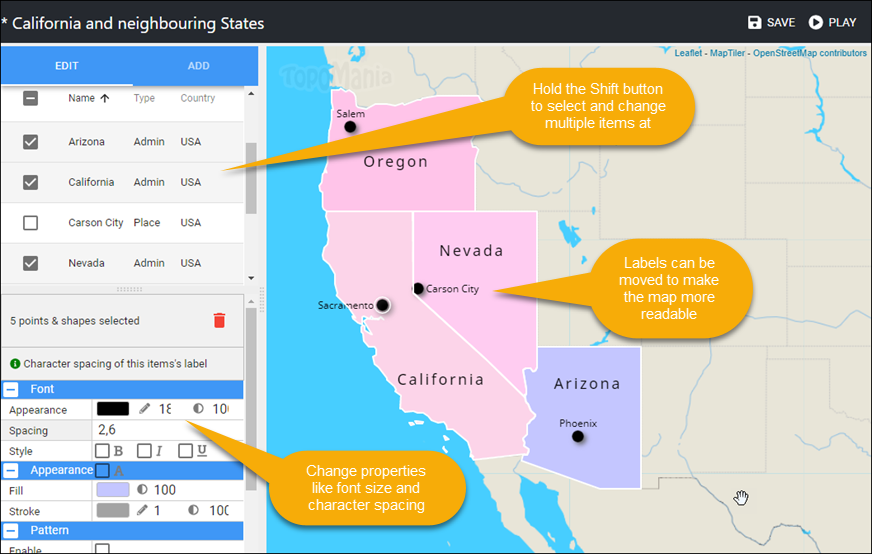
Es stehen viele weitere Gestaltungsmöglichkeiten bereit: Farben, Symbole, Schriftstile und Namensergänzungen. Einige Eigenschaften gelten sowohl für Punkte als auch für Formen, andere spezifisch für eine Kategorie.
Hier findest du eine Übersicht aller Eigenschaften mit ihrer Bedeutung:
| Beschriftung (Label) | ||
| Text | Der Text des Labels. Kann bei Bedarf individuell angepasst werden. | Punkte und Formen |
| Suffix | Ein Zusatzwort, das beim Spielen neben dem Namen erscheint – ideal zur Unterscheidung gleichnamiger Orte und Regionen (z. B. „City“ oder „Stadt“). | Punkte und Formen |
| Lautschrift (Phonetisch) | Beim Üben können Namen von einer Sprachausgabe vorgelesen werden. Weicht die automatische Aussprache ab, kannst du hier eine phonetische Schreibweise hinterlegen. | Punkte und Formen |
| Position | Die Ausrichtung der Punktbeschriftung relativ zum Punkt auf der Karte. | Nur Punkte |
| Schriftart | ||
| Erscheinungsbild | Aussehen der Beschriftung: Farbe, Größe und Deckkraft. | Punkte und Formen |
| Zeichenabstand | Laufweite/Zeichenabstand der Beschriftung. | Punkte und Formen |
| Stil | Schriftschnitt: B = Fett, I = Kursiv, U = Unterstrichen, A = Großbuchstaben. | Punkte und Formen |
| Erscheinungsbild | ||
| Symbol | Punktsymbol auf der Karte. Die Skalierung kann vergrößert oder verkleinert werden. | Nur Punkte |
| Füllung | Füllfarbe und Deckkraft einer Fläche oder eines Punktes. | Punkte und Formen |
| Kontur | Farbe, Linienstärke und Deckkraft der Umrandung. | Punkte und Formen |
| Muster | ||
| Aktivieren | Schaltet ein Streifenmuster für eine Fläche ein oder aus. | Nur Formen |
| Streifen 1 | Farbe, Stärke und Deckkraft des ersten Streifens im Muster. | Nur Formen |
| Streifen 2 | Farbe, Stärke und Deckkraft des zweiten Streifens im Muster. | Nur Formen |
| Drehung | Drehwinkel des Musters in Grad. | Nur Formen |
| Übung | ||
| Aktiv | Bestimmt, ob ein Element in den Übungen abgefragt wird. Inaktive Elemente dienen lediglich als Orientierungshilfe im Hintergrund. | Punkte und Formen |
Standardwerte der Eigenschaften
Auf dem dritten Reiter der Seitenleiste („Einstellungen“) legst du Standardwerte für verschiedene Objekttypen fest (Länder, Regionen, Gewässer, Städte etc.).
Diese Standardwerte werden automatisch auf neu hinzugefügte Elemente angewendet. Du kannst bestehende Elemente auf der Karte auch mit einem Klick auf das Aktualisierungssymbol der jeweiligen Gruppe vereinheitlichen. So verleihst du deinen Karten im Handumdrehen ein stimmiges und übersichtliches Gesamtbild.
